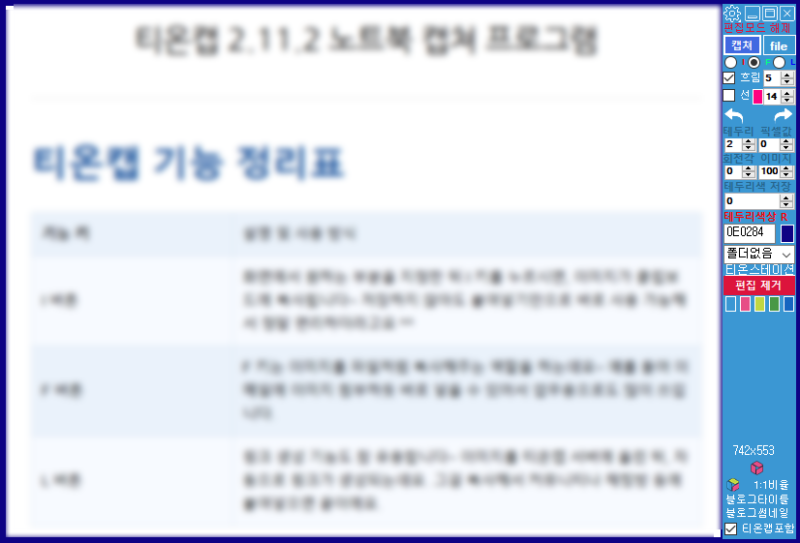
티온캡 기능 정리표 기능 키 설명 및 사용 방식 I 버튼 화면에서 원하는 부분을 지정한 뒤 I 키를 누르시면, 이미지가 클립보드에 복사됩니다~ 저장하지 않아도 붙여넣기만으로 바로 사용 가능해서 정말 편리하더라고요 ^^ F 버튼 F 키는 이미지를 파일처럼 복사해주는 역할을 하는데요~ 예를 들어 이메일에 이미지 첨부하듯 바로 넣을 수 있어서 업무용으로도 많이 쓰입니다. L 버튼 링크 생성 기능도 참 유용합니다~ 이미지를 티온캡 서버에 올린 뒤, 자동으로 링크가 생성되는데요. 그걸 복사해서 커뮤니티나 채팅방 등에 붙여넣으면 끝이에요. 댓글에도 이제 이미지를 붙일 수 있다!!댓글한번 클릭해보세요~ 티온캡 어떤 분들이 사용하시면 좋을까요?티온캡은 삼성이나 LG 노트북을 쓰시는 분들께 특히 좋고요~ 개발자 분들께는 코드나 오류 화면 캡처용으로도 유용합니다. 또 디자이너나 블로그 작성자 분들이 자주 활용하시더라고요 ^^ 학생 분들은 강의자료 정리에 좋고, 회사원 분들은 회의 중 화면 캡처로 활용 가능합니다~ 활용 팁도 공유드릴게요L 키를 누르면 자동으로 링크가 클립보드에 복사돼요Ctrl+V만 누르면 바로 붙여넣을 수 있습니다I 키로 클립보드 복사 → 포토샵 편집 → F 키로 파일 전환까지 연결하면, 빠르게 결과를 공유할 수 있답니다L 엘버튼 눌렀을때 복붙하면 나타나는 URL (신기하죠?)https://com.make.cab/wp-content/uploads/2025/04/tioncap_20250403_184944_a.png 티온캡 활용 티온캡 정리 기능 설명 사용 예시 I 버튼 클립보드에 이미지 복사 포토샵, 블로그, 채팅앱 붙여넣기 F 버튼 파일로 복사 (JPEG/PNG) 메일 첨부, 톡톡 전송, 업로드 플랫폼 L 버튼 링크 생성으로 공유 댓글, 메신저, 커뮤니티 등 티온캡은 블로그 글 작성에 최적화된 컴퓨터 스크린샷 프로그램입니다.티온캡을 이용하여 블로그에 글을 작성하면 이미지 편집은 1초컷입니다.다운로드는 네이버에서 "티온캡" 검색을하면 티온스테이션에서 받을 수 있습니다.감사합니다.
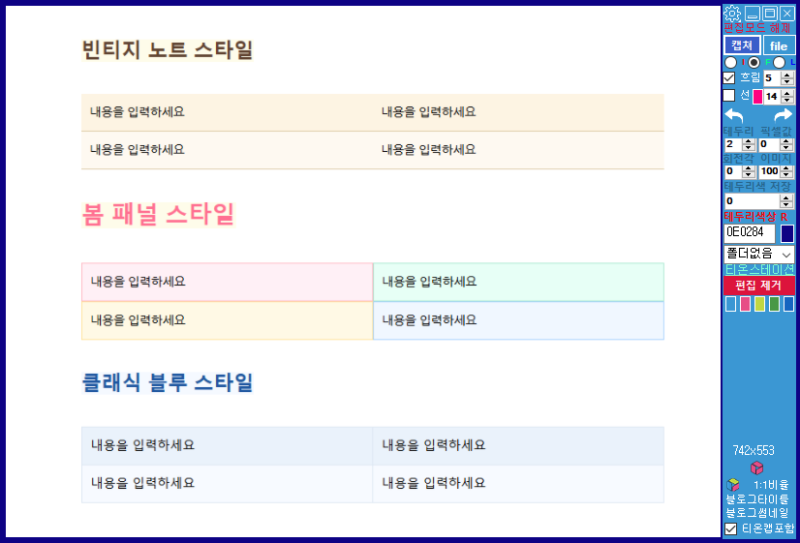
원문: 네이버 블로그에서 보기

![[현대자동차그룹] 2018 ...](https://blogddong.com/wp-content/uploads/2026/06/naver_ec6728f5561e.jpg)

![[기아자동차 ] 완벽에 가까...](https://blogddong.com/wp-content/uploads/2026/06/naver_f6ac9a6551ab.jpg)

![[현대로템] 어떤 험지도 거...](https://blogddong.com/wp-content/uploads/2026/06/naver_898334dc921f.jpg)
![[현대자동차] CES 아시아...](https://blogddong.com/wp-content/uploads/2026/06/naver_86dab9b9d95a.jpg)

![[기아자동차] 기아자동차가 ...](https://blogddong.com/wp-content/uploads/2026/06/naver_c8169617407b.jpg)
![[현대자동차] 2018 FI...](https://blogddong.com/wp-content/uploads/2026/06/naver_deab1f4bc5ea.jpg)