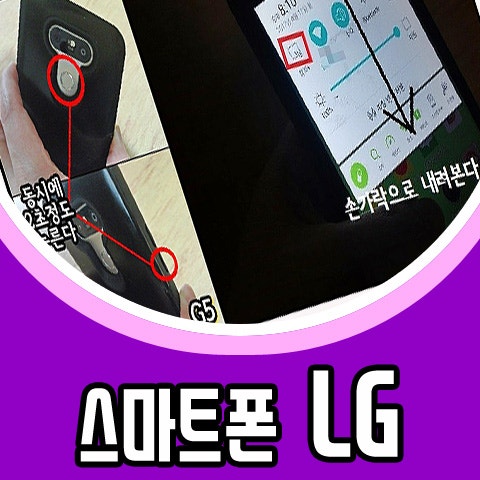
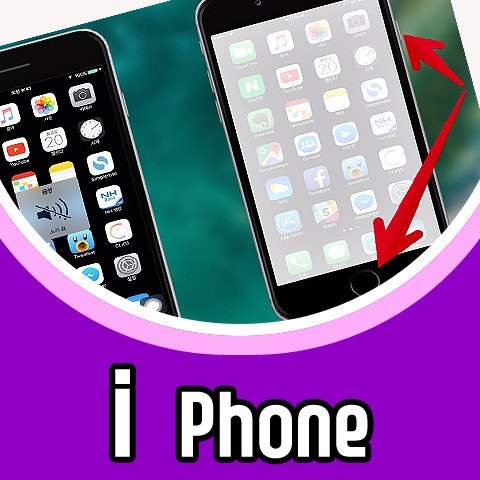
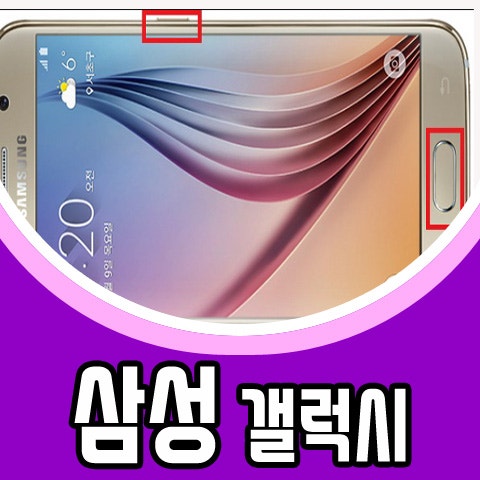
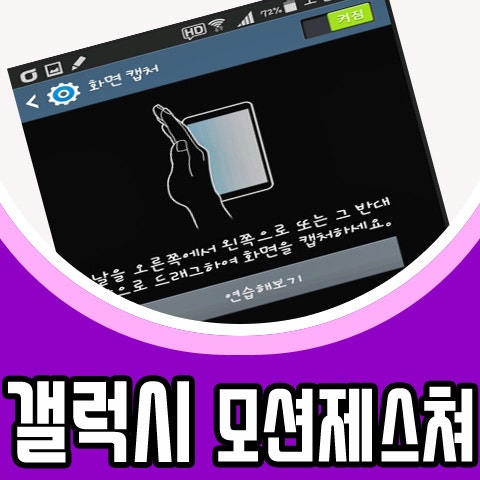
일상 스마트폰 화면캡쳐 다양한 방법으로 캡쳐해보세요! 행집사 2017. 6. 25. 0:10 이웃추가 본문 기타 기능 본문 폰트 크기 조정 본문 폰트 크기 작게 보기 본문 폰트 크기 크게 보기 가 공유하기 URL복사 신고하기 안녕하세요~ 오늘은 휴대폰을 사용하면서 알아두면 아주 유용한 정보를 가지고 왔어요. 제가 알려드릴 방법은 사진을 직접 찍어서 저장하는 원리와는 조금 다른데요~ 보통은 영상이나 정지된 화면을 그대로 갤러리안에 담아두고자 할 때 사용합니다. 기종에 따라서 하나씩 설명해드릴테니깐 스마트폰 화면캡쳐 다양한 방법으로 캡쳐해보세요! 텔레콤사에 따라서 혹은 버전에 따라서 약간씩 다르기는 합니다~ 하지만, 거의다가 비슷비슷하니깐 별로 어렵지 않게 접근할 수 있습니다. *엘지폰 같은 경우는 시리즈별로 빠르게 도입되고 있는데요^^ 캡처하는 방식은 2가지뿐인 것 같아요. 첫번째로는 LG G… 폰 뒷면에 보면 전원 ON/OFF할 수 있는 버튼이 달려있는거 본적 있을거예요. 이것과 볼륨하키를 동시에 잡고 약2초동안 눌러주면 찰크닥 소리와 함께 캡쳐가 되죠. 두번째로는 꼭대기에 있는 상태표시줄 을 손가락으로 아래쪽으로 내려주면 화면을 바로 찍을수 있는 선택기능이 보이는데요~ 이곳을 터치한번만 해주면 자동으로 저장까지 완료가 됩니다^^ 그리고, iPhone 스마트폰 화면캡쳐 방법도 설명해드릴게요. 엘지폰의 전원키가 뒤쪽에 달려있었다면 애플폰은 앞면 하단쪽에 있다는 것이 특징인데요 모션은 똑같아요^^ 동그란버튼 + 홈버튼을 동시에 눌러 주면 찰칵 소리와 함께 곧바로 실행이 됩니다~ 또, 삼성갤럭시도 많이들 사용하고 있을텐데요~ 좀전에 것들은 정타원형 버튼으로 즉각 처리 했었는데요. 갤럭시는 모양새가 조금 다르죠? 여기 하단부의 넙적한 타원형키와 옆면의 홈키를 동시에 잡고 꾸욱 1~2초간 눌러주면 화면캡쳐 끝~! 또 다른 방법도 있는데요. 삼성갤럭시 모션제스쳐 동작 설정을 해주면 스마트폰 화면캡쳐 일일이 이곳저곳 하나씩 왔다갔다 하지 않아도 되죠. 방법은 기기의 설정 > 디바이스 > 모션 및 제스쳐로 들어가 주는데요~ 여기에서 “손으로 밀어서 켑쳐” 부분을 클릭하여 활성화 시켜주기만 하면 끝. 이 기능은 따로 버튼을 꾸욱 하지 않아 도 된다는 장점이 있는데요~ 익숙해지면 정말 편리하게 사용할 수 있습니다. 여기까지 LG, 삼성, 애플아이폰을 통틀어서 캡쳐하는 방법을 알려드렸고요~ 요즘에는 인터넷을 자주 이용하게 되어서 그런지는 모르겠는데요. 남이 올려놓은 이미지나 영상을 한 장의 모션으로 간직하고 싶을때가 종종 있더라구요. 이럴 때 혹은 꼭 기억하고 싶은 메모를 사본으로 간직하고자 할 때 등등… 스마트폰 화면캡쳐 방법을 알고 있으면 정말 유용하답니다^^ 그럼, 즐캡하세요~!!! 감사합니다.

원문: 네이버 블로그에서 보기