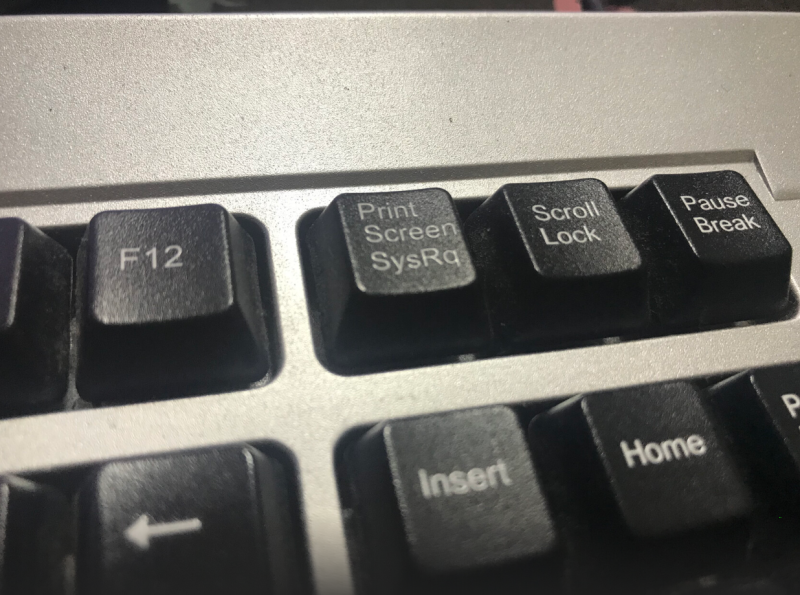
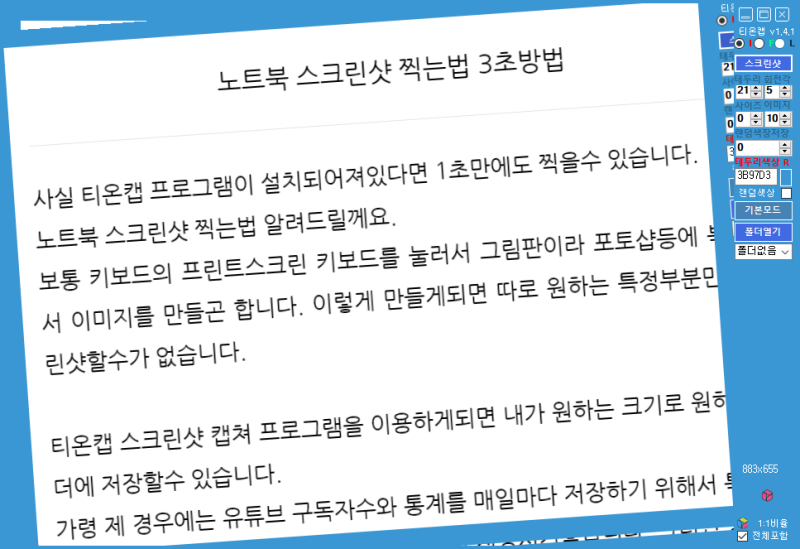
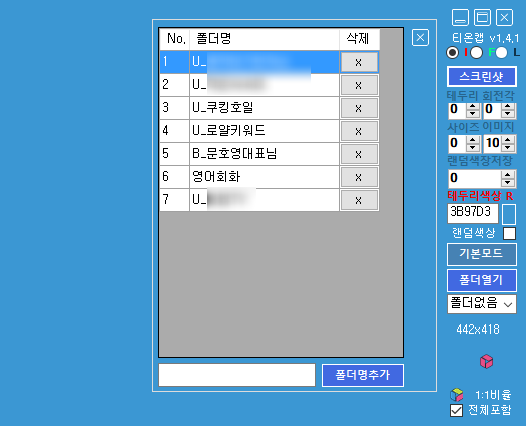
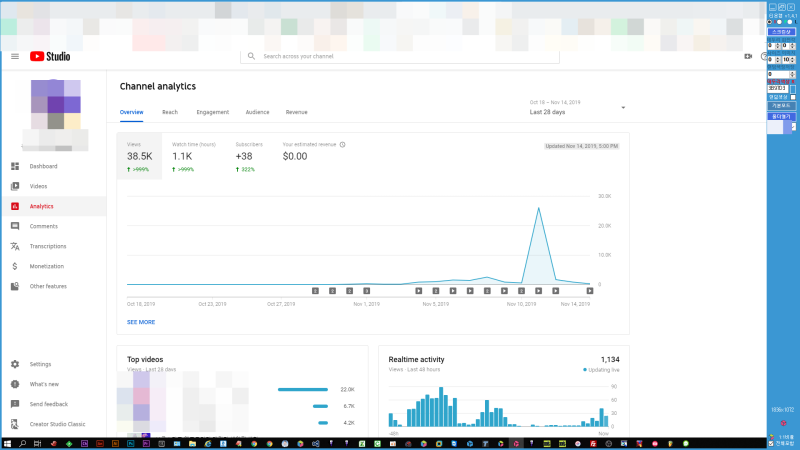
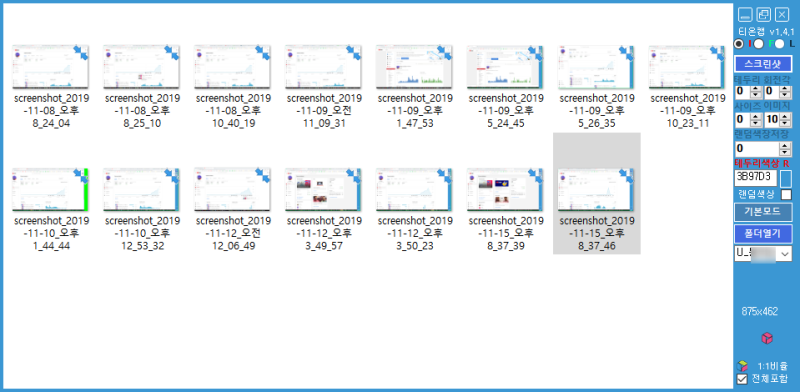
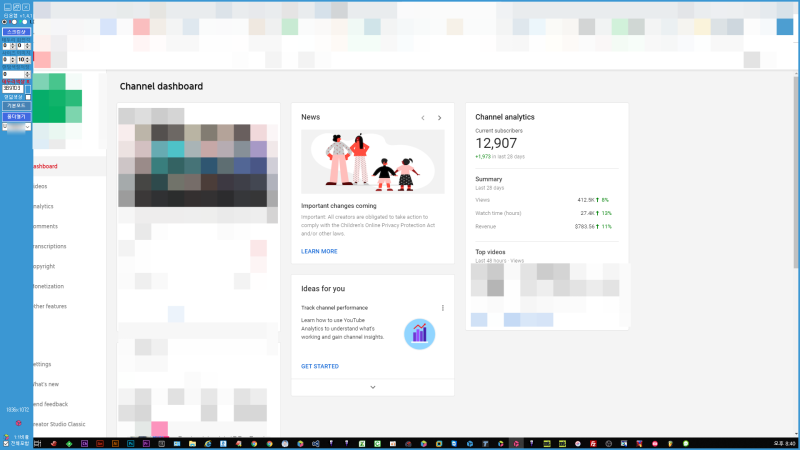
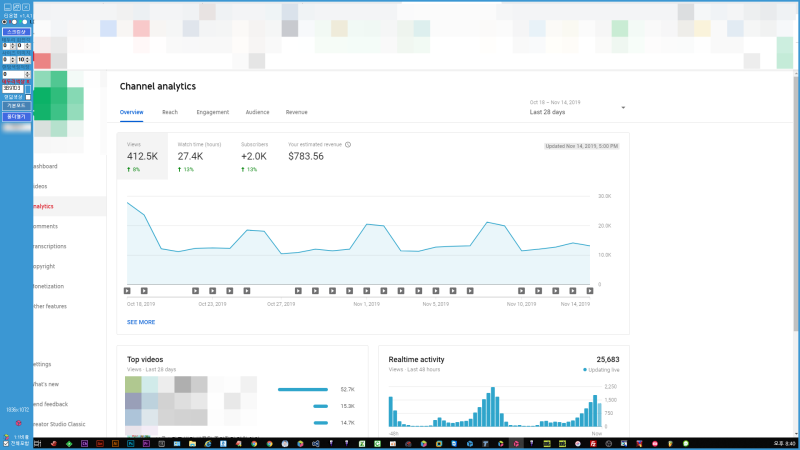
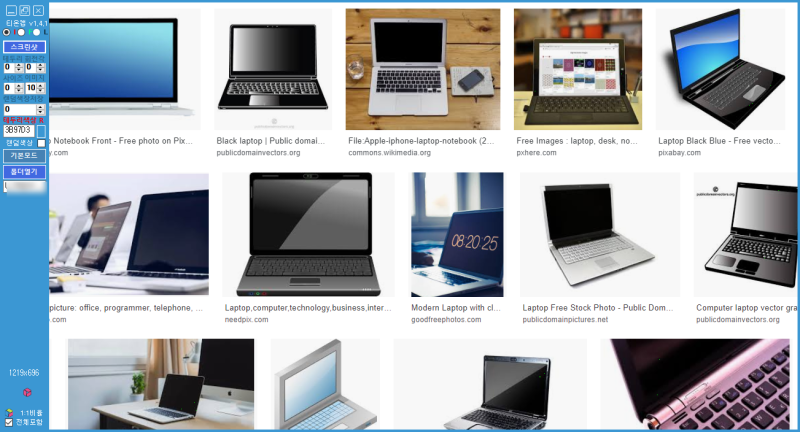
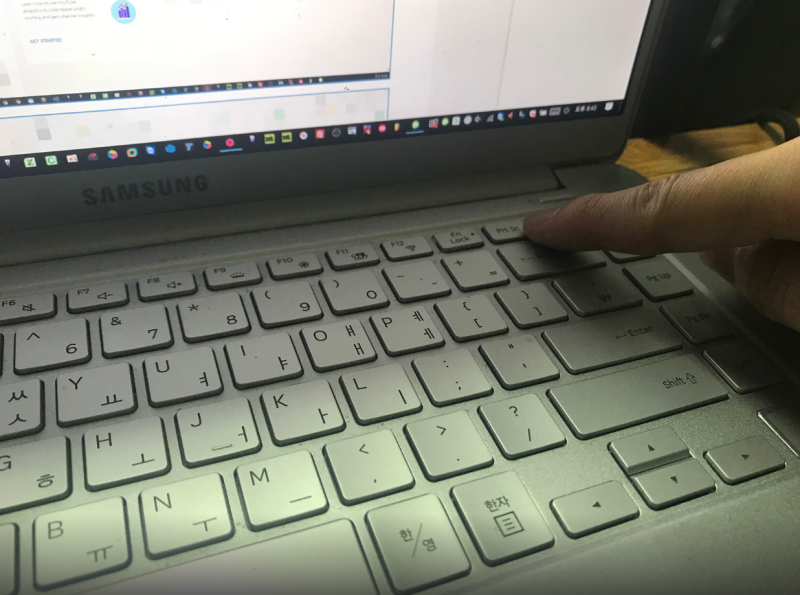
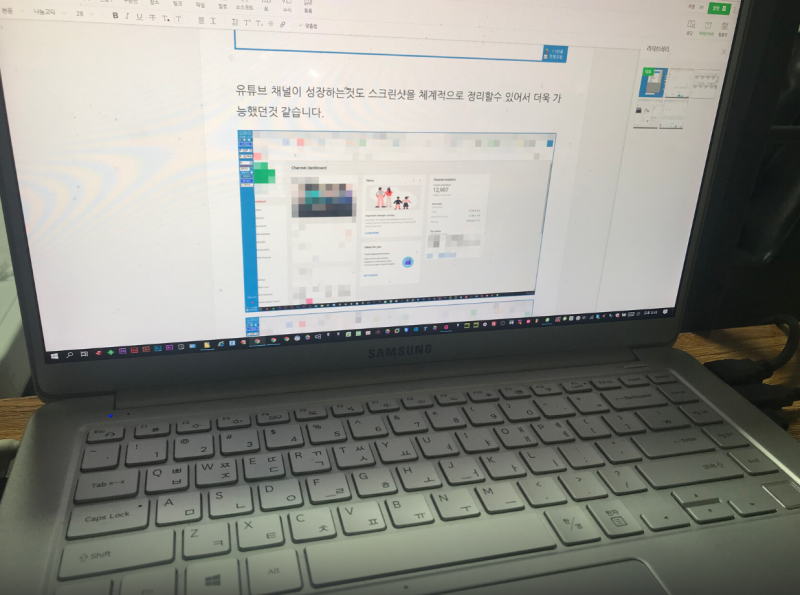
사실 티온캡 프로그램이 설치되어져있다면 1초만에도 찍을수 있습니다.노트북 스크린샷 찍는법 알려드릴께요.보통 키보드의 프린트스크린 키보드를 눌러서 그림판이라 포토샵등에 복사해서 이미지를 만들곤 합니다. 이렇게 만들게되면 따로 원하는 특정부분만 스크린샷할수가 없습니다. 제일 아랫편에 바로 받아서 사용할수 있는 주소가 있으니 받아서 써보세요그리고 아래처럼 테두리도 강제로 21px 만들수 있고 또 회전까지 시킬수 있어 기존 이미지를 블로그에 활용할때~ 유리하게 사용할수 있습니다. 티온캡 스크린샷 캡쳐 프로그램을 이용하게되면 내가 원하는 크기로 원하는 폴더에 저장할수 있습니다.가령 제 경우에는 유튜브 구독자수와 통계를 매일마다 저장하기 위해서 특정폴더를 미리 지정해놓고 바로바로 버튼을 눌러 저장시켜놓습니다. 그러면 통계정보가 지속적으로 쌓이게되어 관리도 편하고 각 폴더별로 저장까지 되어 파일을 지속적으로 관리할수도 있습니다. 폴더열기 버튼을 눌러서 기존에 저장되어진 통계를 한눈에 볼수 있으니 유튜브 성장 과정도 한눈에 들어오죠? ㅎㅎ 유튜브 채널이 성장하는것도 스크린샷을 체계적으로 정리할수 있어서 더욱 가능했던것 같습니다. 노트북 스크린샷 찍는법 3초만에 하려면 티온캡 받아서 사용해보세요. 노트북은 기종상관없이 사용할수 있으며 제가 사용하고 있는 노트북의 종류를 삼성노트북 i7 기종입니다. 현재 아주 잘 사용하고 있으며 폴더별로 날짜별로 관리가 되어서 스크린샷 된 파일을 바로바로 잘 활용하고 있습니다. 필요하신분들은 아래 사이트 가시면됩니다. 티온캡 Archives – 티온 스테이션 티온캡 티온캡 sta.tion.co.kr I는 이미지 복사F는 파일복사 무슨기능이냐고요? 후훗원격이나 카톡 혹은 가상윈도우로 파일 전송할때 매우 유용합니다톡톡이나 이런곳으로도 파일전송이 가능합니다.티온캡 캡쳐할때 전체포함 체크하지않고 캡쳐하면 아래처럼 깔끔하게 캡쳐됩니다. 한번 사용해보세요~아차! 윈도우 화면크기는 꼭 100%로 맞추셔야합니다.이제 노트북 스크린샷 찍는법 매우 쉽게 해결되셨죠?
원문: 네이버 블로그에서 보기